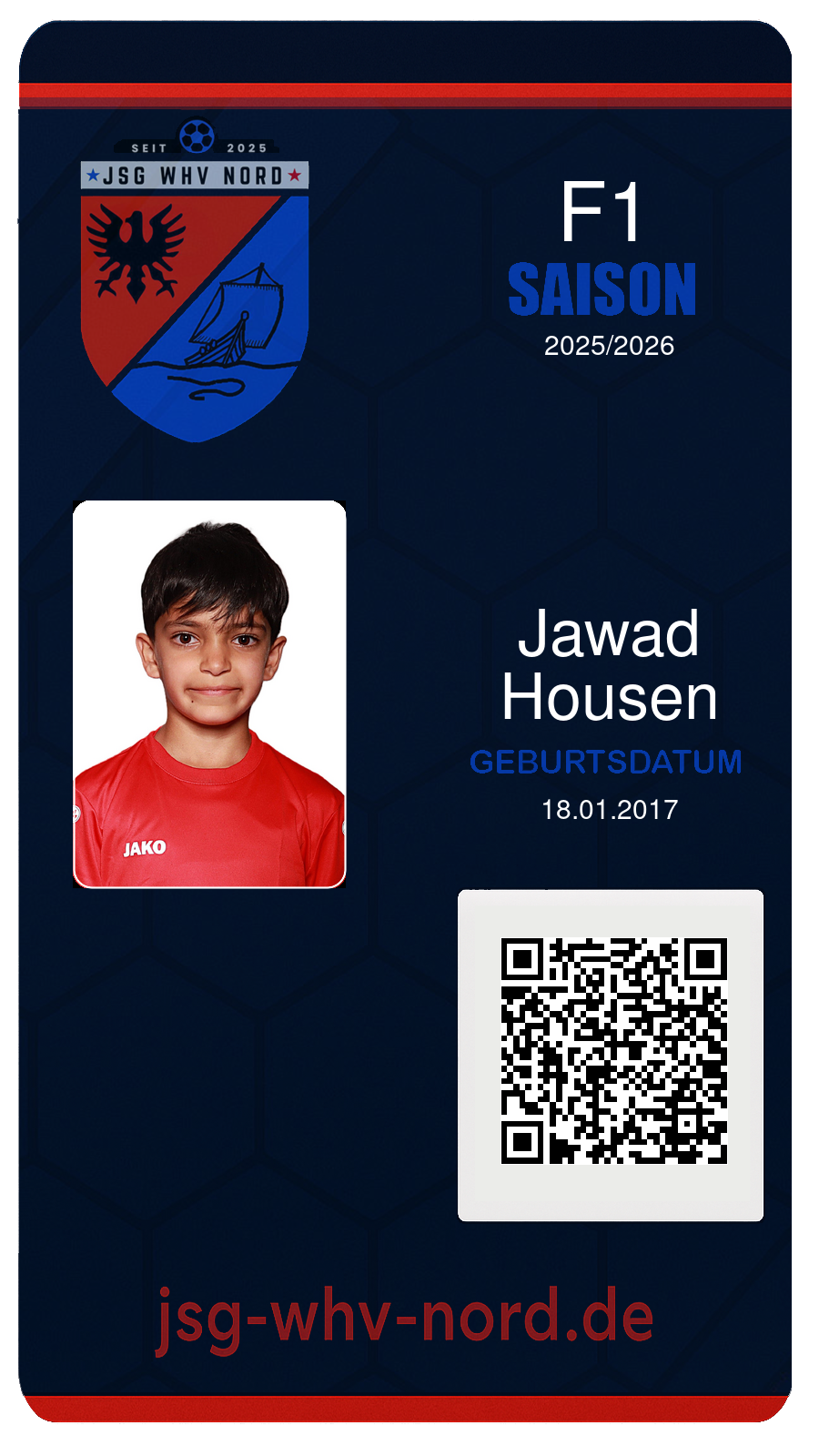
Apple Wallet Anleitung
Option 1: Barcodes Wallet App
- Barcodes Wallet aus dem App Store installieren
- App öffnen und auf "+" tippen
- "From Photo Library" auswählen
- Den heruntergeladenen Ausweis auswählen
- Als Name eintragen: JSG WHV NORD
- Auf "Save" tippen
- Oben rechts auf "Add to Wallet" tippen
- In Apple Wallet auf "Hinzufügen" tippen
Option 2: Wallet Creator App
- Wallet Creator aus dem App Store installieren
- App öffnen und auf "Create New Pass" tippen
- "Generic" als Pass-Typ auswählen
- Auf "Add Image" tippen und den Ausweis auswählen
- Unter "Title" eintragen: JSG WHV NORD
- Unter "Subtitle" eintragen: Mitgliedsausweis
- Auf "Create Pass" tippen
- Anschließend auf "Add to Wallet" tippen
Beide Apps sind kostenlos im App Store verfügbar.